


Link to Windows
4,2329.10K Arvustused
Rakenduse andmed
- Versioon
- 1.26051.98.0
- Uuendatud
- Litsents
- Free
- Allalaadimised
- 1 000 000 000+
- Arendaja
- Microsoft Corporation
- Kategooriad
- Produktiivsus
- Platvorm
- Android, iOS
Ekraanipildid
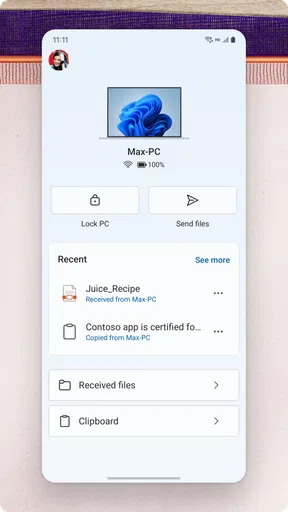
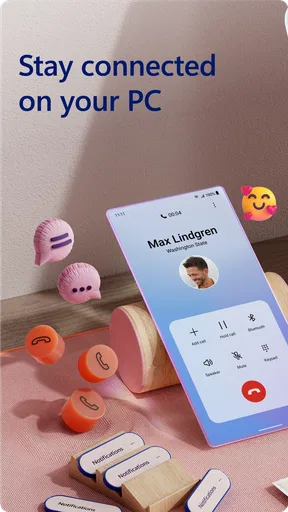
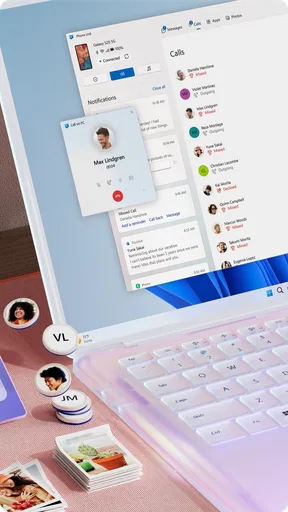
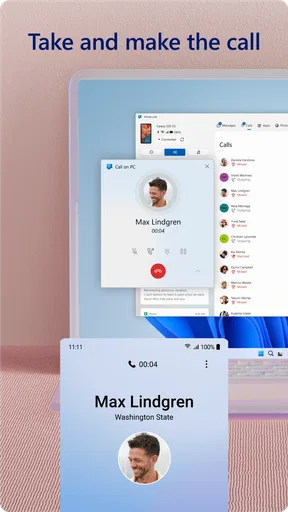
 Analüüsis AppCompare
Mul kaob tööpäeva jooksul aega väikestele katkestustele: telefon heliseb laua kõrval, aga olen arvuti taga; sõnum saabub, kuid sellele vastamiseks pean töövoo katkestama. Kui selline seadmete vahel pendeldamine on tuttav, võib Microsoft Corporationi tasuta suhtlusrakendus Link to Windows olla kasulik. Minu jaoks on selle väärtus eelkõige selles, kui palju pisikesi liigutusi see ära jätab, mitte selles, et see telefoni arvutit asendama paneks.
Kui telefon kisub tähelepanu ekraanilt ära
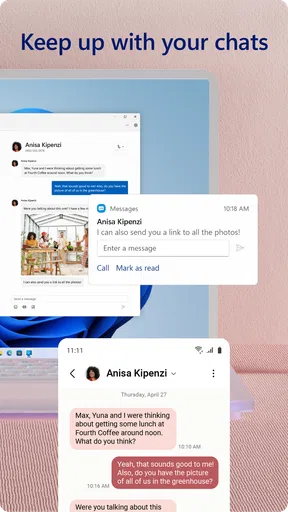
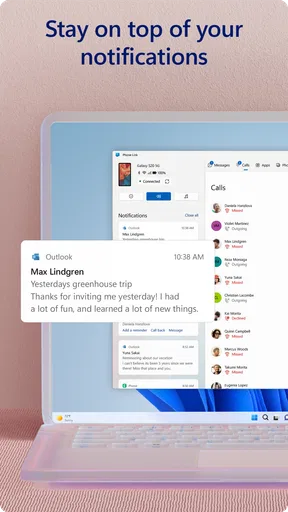
Rakenduse mõte on koondada osa telefoni igapäevastest toimingutest Windowsi arvutisse: näha märguandeid, kasutada sõnumeid ja kõnesid ning vaadata fotosid. Nii ei pea iga teavituse peale telefoni kätte võtma. See on väike muudatus, kuid korduvate katkestuste puhul võib sellest kujuneda päris tuntav ajavõit.
Kasutan seda kõige rohkem siis, kui kirjutan või töötan mitme aknaga korraga. Kui saabub sõnum, saan arvutiekraanilt otsustada, kas vastata kohe või jätta see hilisemaks. Oluline erinevus on selles, et telefon jääb endiselt keskseks seadmeks: rakendus teeb arvutist mugavama koha telefoniga suhtlemiseks, mitte ei muuda kõiki telefoni võimalusi arvutis täiesti iseseisvaks tööriistaks.
Esimene seadistus ja realistlik ootus
Esialgu tuleb telefon arvutiga siduda ja vajalikud ligipääsud lubada. Ma soovitan seadistamise ajal rahulikult läbi vaadata, milliseid märguandeid arvutis näha soovid. Kui kõik telefoni teavitused korraga töölauale jõuavad, võib tulemus olla pigem uus segaja kui aja kokkuhoid. Valikulisem lähenemine aitab hoida ekraani asjakohasena.
Kui ühendus on loodud, tasub kohe proovida kolme lihtsat asja: kas soovitud märguanded jõuavad kohale, kas arvutis saab sõnumitele vastata ning kas telefonis tehtud foto on sealt mugavalt leitav. Nii saad enne rakenduse igapäevaseks harjumuseks muutmist teada, millised osad sinu töövoos päriselt kasu annavad.
Ära eelda, et iga toiming käitub arvutis täpselt samamoodi nagu telefonis. Mõnes olukorras on arvutist vastamine mugav, teises on lihtsam võtta telefon kätte, eriti kui vaja on kasutada rakendust või vaadata midagi, mille jaoks arvutiühendus pole loodud. Mina käsitlen seda pigem sillana kahe seadme vahel kui täieliku asendusena telefonile.
Sünkroonimine käeulatuses
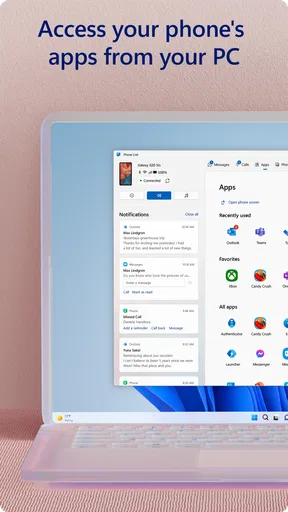
Link to Windows on loodud selleks, et ühendada su Android-telefon su Windowsi arvutiga. See tähendab, et saad oma telefonist teavitusi, vaadata fotosid ning isegi saata ja vastu võtta sõnumeid otse oma arvutist. Ei mingit pidevat telefoni ja arvuti vahel hüppamist – kõik on ühe akna kaugusel.
Tasub enne valimist lugeda

Moovit ei juhi busse, kuid mõjutab seda, kuidas linnas liigume

Nädala valik: Microsoft 365 Copilot aitab tööga kiiremini alustada

VLC Androidis: vabadus jääb, seadistamist tuleb juurde

Hill Climb Racing täidab lühikesed pausid, kuid ei püsi kaua värske

Woodturning pakub telefonimüras lühikest ja rahulikku pausi

Miks Reddit tõmbab kasutajad endiselt tagasi
Kuidas see töötab?
Rakenduse seadistamine on lihtne nagu lapsemäng. Laadid alla rakenduse oma telefonile, ühendad selle oma Microsofti kontoga ja voilà – oledki valmis! Kui kõik on ühendatud, saad oma telefoni ekraani peegeldada oma arvutile ning seda sealt juhtida. See teeb igapäevased toimingud nagu fotode vaatamine või sõnumite saatmine palju lihtsamaks.
Üks asi, mida ma tõesti hindan, on see, kui kiiresti teavitused ilmuvad. Oli aeg, mil ma unustasin telefoni helinat kontrollida, kuid nüüd saan kõik teavitused arvutisse ja see on lihtsalt nii mugav.
Fotod ja failid ühe klõpsuga
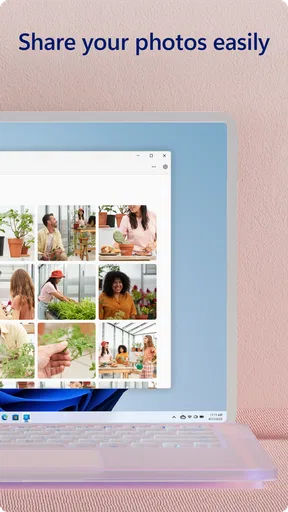
Fotode ja failide haldamine pole kunagi varem olnud nii lihtne. Saad kõik oma telefonis olevad fotod kiiresti arvutisse tõmmata, töötleda ja jagada. Lisaks on tore, et ei pea kasutama mingeid juhtmeid – kõik toimub traadita ühenduse kaudu.
Kui oled keegi, kellele meeldib oma pilte redigeerida suuremal ekraanil, siis see funktsioon on lihtsalt imeline. Lisaks, kui sul on mõni fail, mida on vaja kiiresti jagada, saad selle lihtsalt arvutist telefoni saata – ja vastupidi.
Igapäevased olukorrad, kus ühendus end ära tasub
Kujuta ette tavalist tööpäeva: telefon on laadimas teises toas, aga arvutis pooleli olev dokument nõuab keskendumist. Sõnumi saabudes saad arvutist vaadata, kas sellele on vaja kohe reageerida. Kui vastus on lühike, pole vaja töökohta katkestada ega telefoni otsima minna. Kui teavitus osutub ebaoluliseks, saad seda märgata ja jätkata oma tegevust. Just sellises korduvate väikeste otsuste jadas näen rakenduse kõige selgemat kasu.
Teine hea kasutusjuht on piltide kiire läbivaatamine pärast telefoniga pildistamist. Kui soovid mõnda fotot suuremal ekraanil hinnata või seda arvutis edasi töödelda, on mugav, kui telefon ja arvuti on juba seotud. See ei tähenda, et kogu fotokogu haldamine muutuks automaatselt arvutis täiuslikuks töövooguks; pigem aitab ühendus kiiremini jõuda nende piltideni, millega tahad kohe midagi ette võtta.
Ka kõnede puhul on väärtus olukorrast sõltuv. Kui istud arvuti taga ja telefon pole käeulatuses, võib arvutis nähtav kõnega seotud võimalus säästa otsimist ja ümberlülitumist. Kui aga liigud ringi või eelistad privaatsuse pärast kõne telefonis vastu võtta, on telefon endiselt loomulik valik. Ma ei näe põhjust sundida kõiki toiminguid ühe seadme kaudu tegema: kasu tuleb sellest, et saad valida sobivaima viisi.
Väikesed töövõtted, mis vähendavad müra
Esimene praktiline nipp on käsitleda arvutisse ilmuvaid märguandeid filtrina, mitte kohustusena igale asjale kohe vastata. Kui töö nõuab keskendumist, on kasulikum jätta nähtavale need teavitused, mis vajavad kiiret tähelepanu, ning mitte lasta arvutil korrata kogu telefoni märguandekogemust. Nii teenib ühendus sinu tähelepanu, mitte ei võistle selle pärast.
Teine töövõte on kasutada rakendust lühikeste toimingute jaoks ja minna telefoni tagasi siis, kui ülesanne muutub keerukamaks. Arvutist vastamine sobib kiirele kokkuleppele või lühikesele teatele; pikema vestluse, rakendusesisese toimingu või tundliku sisu puhul võib telefon olla selgem ja mugavam. Selline piir hoiab ära pettumuse, mis tekib siis, kui eeldada, et arvutivaade peab igas olukorras telefoni täielikult asendama.
Kolmandaks tasub fotode puhul mõelda, kas vajad üksikut pilti või soovid teha põhjalikumat sortimist. Esimese puhul on arvutist kiire ligipääs väga mõnus. Suurema valiku korrastamiseks võib aga sobida paremini sinu tavaline arvuti failihaldus või fototöötlusprogramm. Rakendus ühendab seadmeid; see ei pea olema kogu töötluse ja arhiveerimise ainus keskus.
Millega võrrelda ja kellele sobib
Tavaline alternatiiv on haarata telefon iga märguande, sõnumi või pildi vaatamiseks. See on usaldusväärne ja ei nõua arvutiga sidumist, kuid sunnib pilgu ja käed korduvalt töölt eemale viima. Juhtmega ühendus sobib hästi siis, kui tahad faile käsitsi kopeerida või telefoni arvutiga ühendada, kuid see on vähem mugav lühikeste igapäevaste toimingute jaoks. Pilveteenused võivad olla paremad, kui su eesmärk on failide pikaajaline talletamine või jagamine, mitte telefoni märguannete ja sõnumite vaatamine arvuti kaudu.
Seega pole need valikud päris üks-ühele asendajad. Mina valiksin selle rakenduse siis, kui kasutan Windowsi arvutit pikalt ja tahan hoida telefoni põhitoimingud samas töövoos. Kui vajad peamiselt varukoopiat, mahukat failihaldust või seadmetest sõltumatut fotokogu, on spetsiaalne pilve- või faililahendus tõenäoliselt sobivam. Parim tulemus tuleb siis, kui kasutad seda mugava ühenduslülina, mitte universaalse failihaldurina.
Rakendus sobib eriti inimesele, kelle päev möödub arvuti taga, kes saab telefonis palju teavitusi ja kellel on sageli vaja vastata lühidalt või pilte üle vaadata. Samuti võib see olla abiks siis, kui telefon asub laadimas eemal, kuid tahad siiski märgata olulisi kõnesid või sõnumeid. Kui eelistad teadlikult hoida töö ja telefoni lahus või tahad, et iga telefonitoiming töötaks arvutis täiesti iseseisvalt, ei pruugi see sinu harjumustega sobida.
Mis võib mugavuse ära rikkuda?
Ühenduse kasu sõltub sellest, kas telefon ja arvuti püsivad omavahel seotud ning kas sinu jaoks tähtsad teavitused jõuavad õigel ajal kohale. Kui märkad, et midagi ei ilmu, kontrolli kõigepealt sidumist ja telefoni märguandeseadeid, mitte ära eelda kohe, et kogu rakendus on kasutu. Samas ei tasu enda töökorraldust rajada ainult sellele, et iga teavitus peab arvutisse ilmuma: olulise kõne või kiire vastuse jaoks on hea teada, kus telefon asub.
Privaatsus ja töökoha jagamine on samuti praktilised kaalutlused. Kui arvuti on teistele nähtav, võib telefoni märguande sisu ilmumine ekraanile olla ebamugav. Sellises olukorras tasub olla valiv, mida töölaual kuvatakse, või võtta telefoni kätte siis, kui sõnumi sisu ei peaks teiste silme ette jõudma. Mugavus ei pea tähendama seda, et kogu telefonis toimuv muutub arvuti juures nähtavaks.
Samuti tasub arvestada harjumuse muutumisega. Esimestel päevadel võib tunduda, et seadistamine ja ühenduse jälgimine lisavad ühe sammu juurde. Kasu selgub alles siis, kui arvuti kaudu tehtavad lühitoimingud muutuvad loomulikuks. Kui kasutad arvutit harva või hoiad telefoni niikuinii kogu aeg käes, võib see lisakiht anda vähe juurde. Sellisel juhul pole kasutamata jätmine kaotus; tööriist peab sobima sinu päevaga.
Rakenduse taust ja minu hinnang
Microsoft Corporationi produktiivsusrakenduse keskmine hinne on 4,2, mille taga on umbes 1,2 miljonit hinnangut ja 329 000 arvustust; paigaldusi on üle miljardi. See on tasuta, selle vanusemärgis on PEGI 3 ning rakendus ilmus 16. detsembril 2015. Versioon 1.26051.98.0 näitab, et tegu on jätkuvalt arendatava tootega, mitte üksnes vana sidumisrakendusega, mille kasutus oleks ajas tardunud.
Need näitajad annavad tausta, kuid minu jaoks otsustab sobivuse ikkagi konkreetne tööpäev. Kõrge kasutajate arv ei tähenda, et kõigi arvuti, telefoni ja teavituste kombinatsioon töötaks ühtemoodi. Kui sinu peamine eesmärk on vähendada telefoni järele haaramist, on rakendus proovimist väärt; kui vajad täiesti katkematut või kõigist seadmetest sõltumatut süsteemi, tasub töövoog enne ümber kujundamist läbi mõelda.
Tekkivad küsimused
Kui mul esimest korda Link to Windows käivitatud sai, oli mul mõned mured – kas see tõesti töötab nii sujuvalt? Aga ausalt öeldes, pärast esimest seadistamist on kõik tõesti olnud imelihtne. Ühildumine on olnud sujuv ja ma pole pidanud ühegi tõrkega tegelema.
Rakenduse kasutamine on intuitiivne ja mis peamine – see teeb igapäevaelu tõeliselt mugavaks. Kui oled nagu mina, kes hindab mugavust ja efektiivsust, on see rakendus kindlasti midagi, mida tasub proovida.
Kas see on sinu jaoks?
Lõpetuseks, kui sa oled keegi, kes töötab palju arvutiga ja kasutab ka oma telefoni igapäevaselt, siis Link to Windows on tõesti väärt tööriist sinu arsenali. See ei ole mitte ainult mugav, vaid ka tõeliselt tõhus viis, kuidas hoida kõik oma seadmed omavahel ühendatud ja sünkroonis.
Kui oled huvitatud, proovi see rakendus kindlasti järele. See võib muuta sinu igapäevaelu palju lihtsamaks ning säästa sulle aega ja vaeva. Usu mind, kui oled korra proovinud, ei taha enam tagasi minna.
Plussid
- Lihtne sünkroonimine Windowsiga.
- Reaalajas märguannete tugi.
- Kiire failiedastus.
- Mitme seadme tugi.
- Turvaline ühendus.
Miinused
- Kasutab palju akuressurssi.
- Piiratud ühilduvus vanemate seadmetega.
- Vajab pidevat Interneti-ühendust.
- Mõned funktsioonid on aeglased.
- Võib aeg-ajalt katkeda.
Korduma kippuvad küsimused: Link to Windows
Mis on Link to Windows ja kuidas see töötab?
Link to Windows on rakendus, mis võimaldab Android-seadmetel suhelda Windowsi arvutitega. See sünkroonib telefonikõned, sõnumid ja teavitused otse arvutisse, pakkudes kasutajatele mugavust hallata oma mobiilseadmeid töölaua kaudu.
Millised seadmed on Link to Windows rakendusega ühilduvad?
Link to Windows töötab kõige paremini Samsungi Galaxy seadmetega, kuid on saadaval ka paljudes teistes Android-telefonides. Enne rakenduse allalaadimist kontrollige oma seadme ühilduvust, et tagada sujuv kasutuskogemus.
Kas ma saan kasutada Link to Windows ilma Wi-Fi ühenduseta?
Link to Windows nõuab stabiilset Wi-Fi ühendust nii telefonis kui ka arvutis, et pakkuda parimat sünkroonimise kogemust. Ilma Wi-Fi ühenduseta võivad mõned funktsioonid olla piiratud või üldse mitte töötada.
Kas Link to Windows rakenduse kasutamine on turvaline?
Jah, Link to Windows on loodud turvalisust silmas pidades. Kõik andmed edastatakse krüpteeritud kujul, et kaitsta kasutajate privaatsust. Kuid alati on soovitatav hoida oma tarkvara ajakohasena ja kasutada turvalisi võrke.
Kuidas ma saan lahendada probleeme Link to Windows rakendusega?
Kui teil tekib probleeme Link to Windows rakendusega, proovige esmalt taaskäivitada nii telefon kui ka arvuti. Kontrollige, et mõlemad seadmed on samas Wi-Fi võrgus ja et rakendus on ajakohastatud. Lisateavet ja tuge leiate rakenduse abisektsioonist.


